Panduan Pengguna
Berikut panduan penggunanaan SIDADU berdasarlan peran masing-masing
Admin
Secara default, SIDADU mempunyai satu akun pengguna yang perannya sebagai Admin. Selanjutnya Admin dapat membuat akun untuk pengguna-pengguna lainnya sesuai dengan peran yang diinginkan.
1. Pembuatan akun pengguna
Pembuatan akun pengguna hanya dapat dilakukan oleh pengguna dengan peran atau hak akses sebagai Admin. Berikut langkah-langkah pembuatan akun pengguna.
- Admin melakukan proses otentikasi melalui halaman Login.
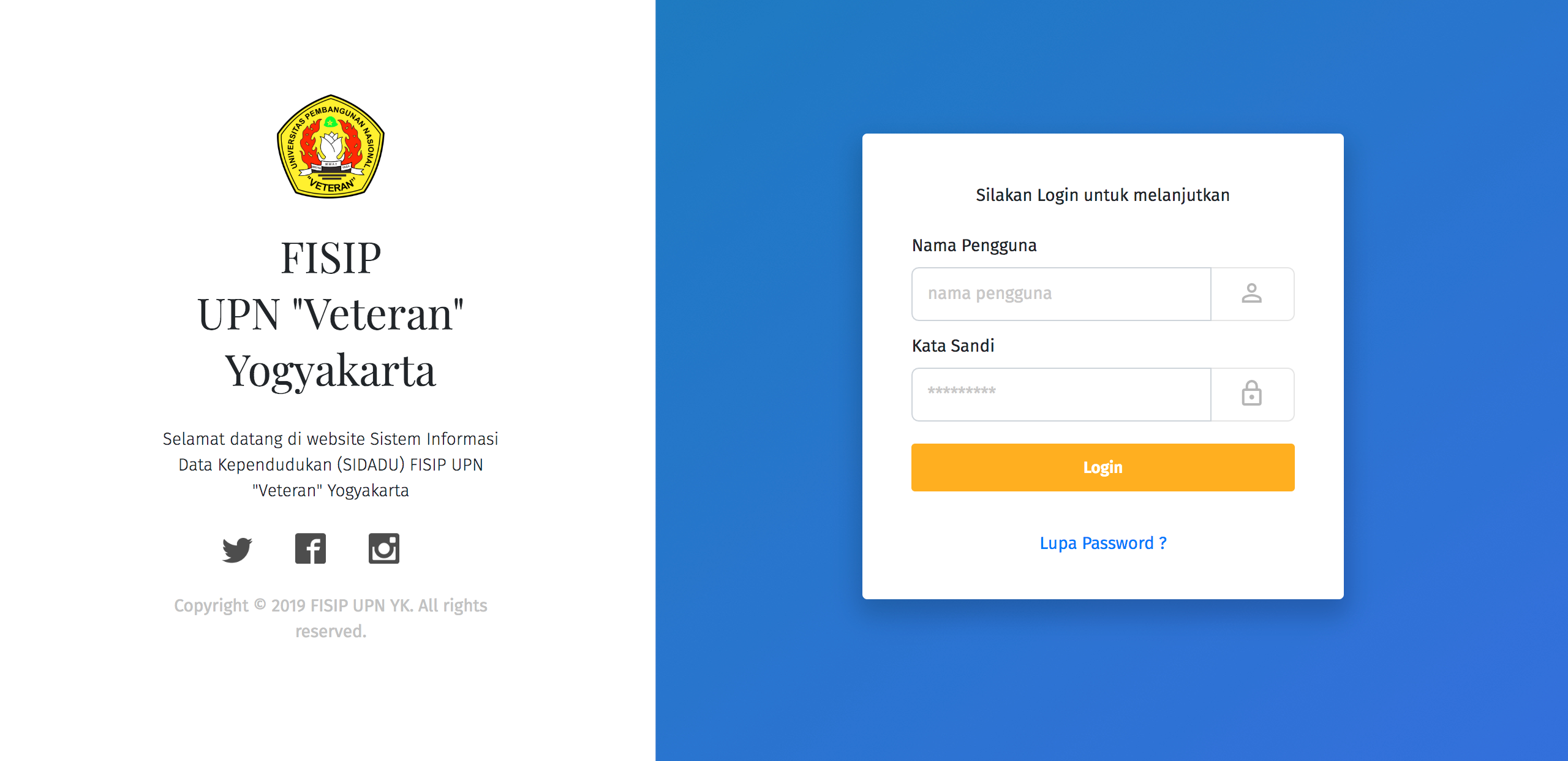
- Jika kombinasi nama pengguna dan kata sandi sesuai, Admin akan secara otomatis diarahkan ke halaman Dashboard.
- Pilih menu
Kelola Pengguna.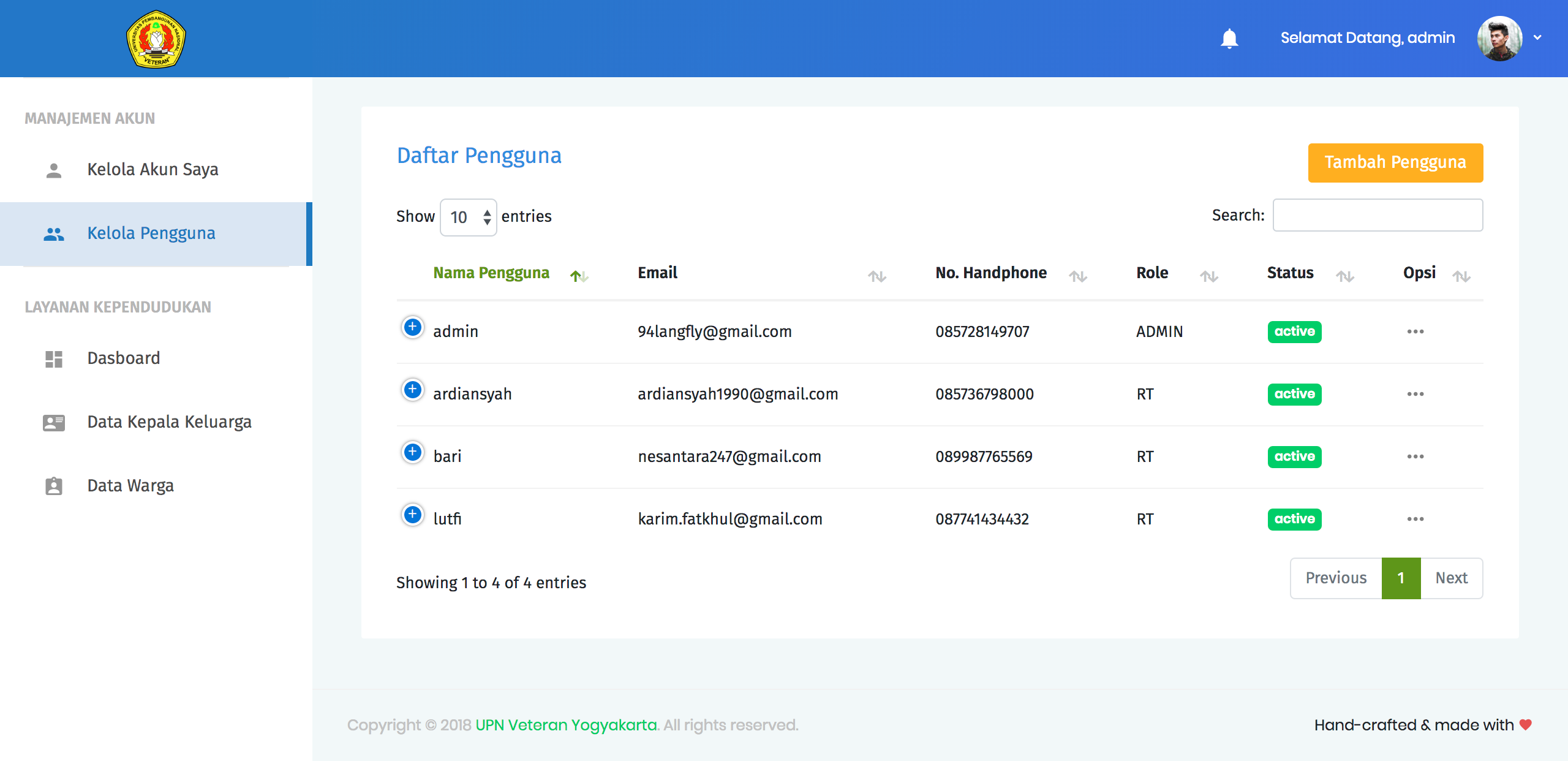
- Lalu pada pojok kanan atas, pilih atau tekan tombol
Tambah Pengguna. Selanjutnya secara otomatis Admin akan diarahkan ke halaman tambah pengguna.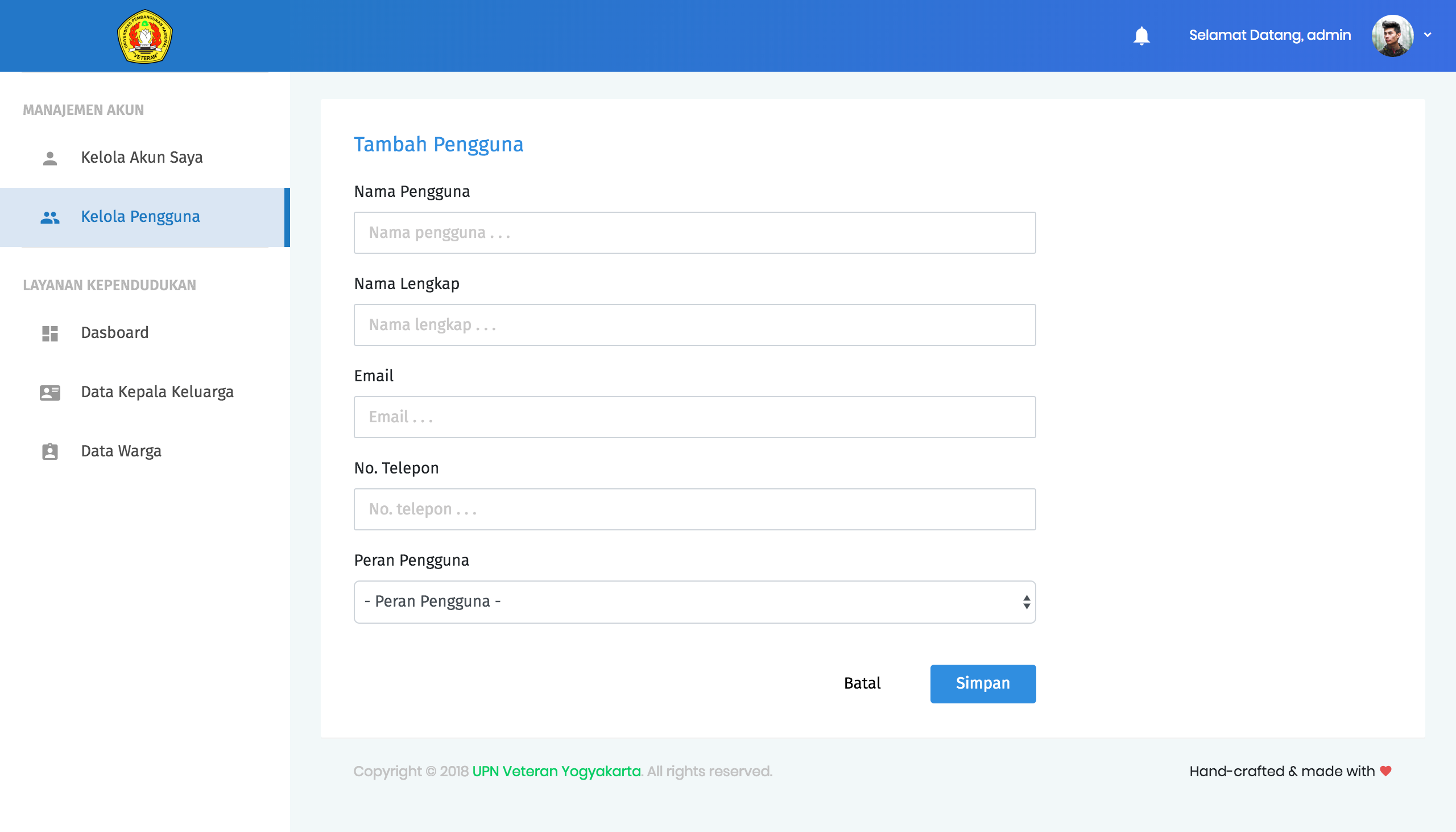
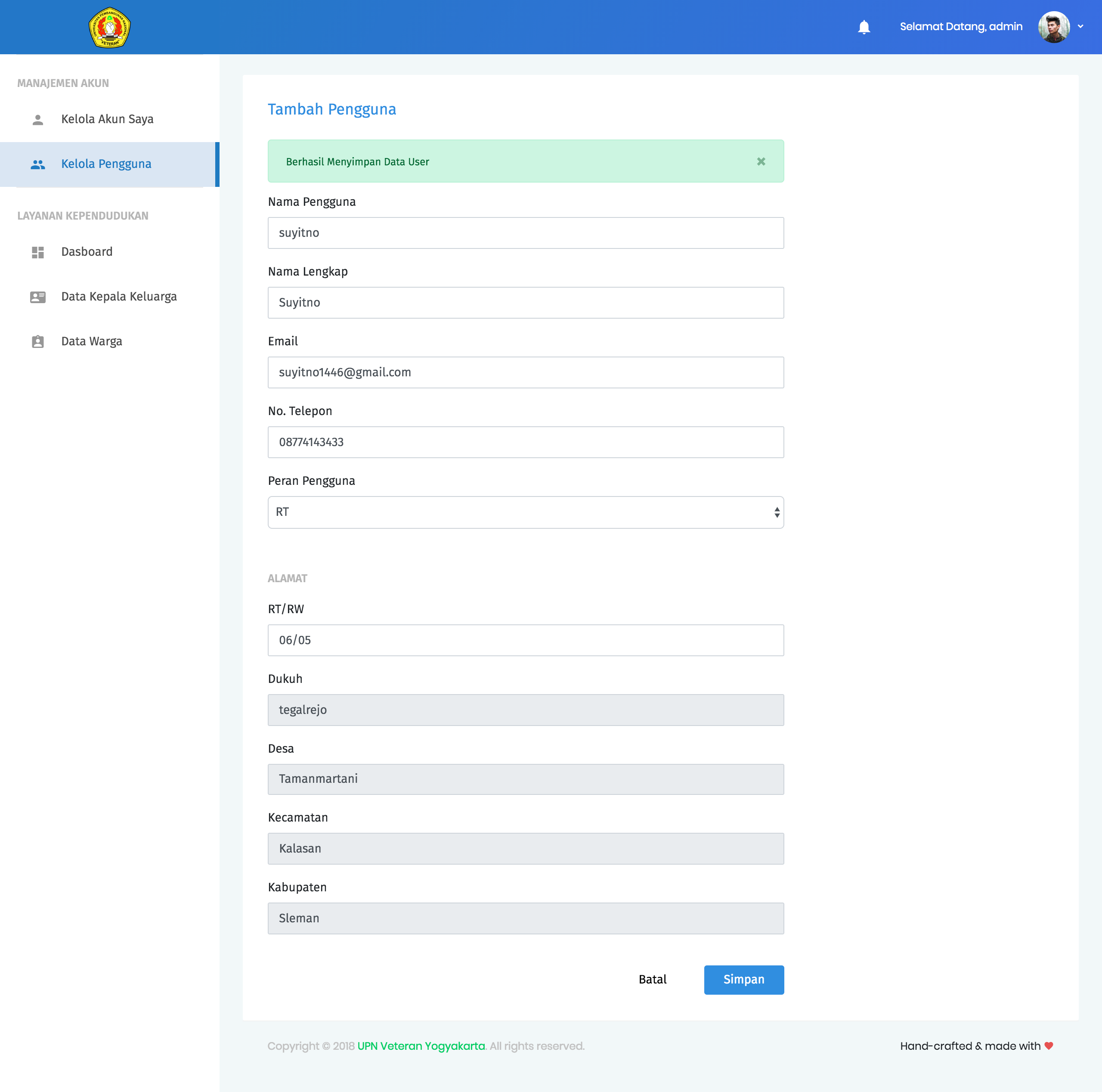
- Pada halaman tambah pengguna, isikan semua detail pengguna sesuai dengan kolom isian yang ada.
- Pada kolom peran pengguna terdapat dua peran pengguna yang bisa dipilih yaitu Admin dan RT. Pilih peran pengguna sesuai dengan peran yang diinginkan yaitu .
- Tekan
Simpan.- Jika data isian telah sesuai, sistem akan memberikan informasi pemberitahuan bahwa data berhasil disimpan, dan Admin akan secara otomatis diarahkan ke halaman daftar pengguna yang sudah dibuat. Sistem juga secara otomatis akan mengirimkan detail nama pengguna dan kata sandi ke alamat email dari pengguna yang baru saja dibuat. Detail nama pengguna dan kata sandi ini diperlukan oleh pengguna untuk proses otentikasi di halaman login ketika akan mengakses layanan SIDADU.
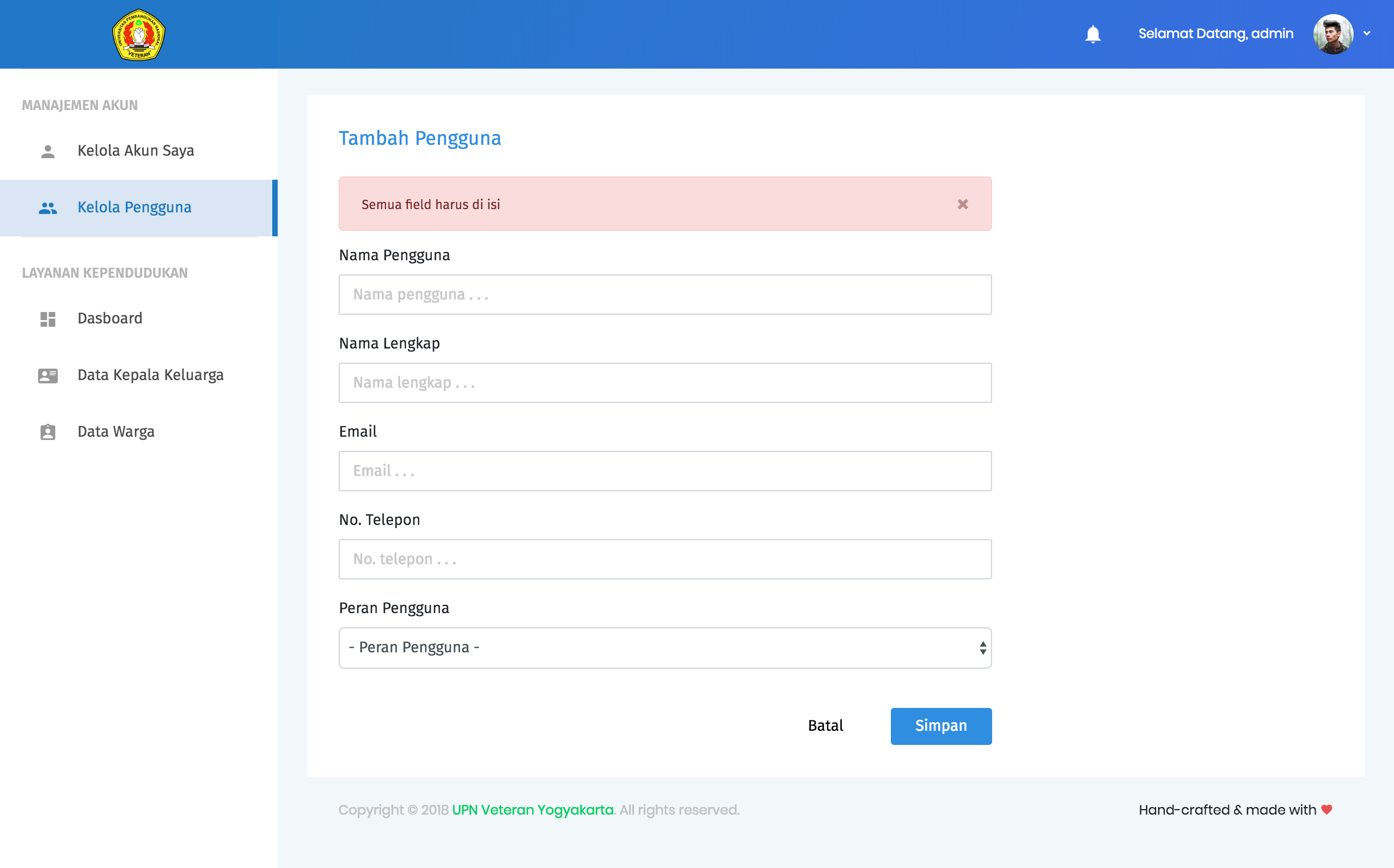
- Jika data isian tidak sesuai, sistem akan memberikan pemberitahuan pesan error. Ikuti petunjuk pada pesan error tersebut untuk mengatasi permasalahan yang ditemui.
2. Melihat detail akun pengguna
- Pada halaman daftar pengguna, klik tanda
...pada kolom opsi pada akun pengguna yang ingin dilihat detailnya.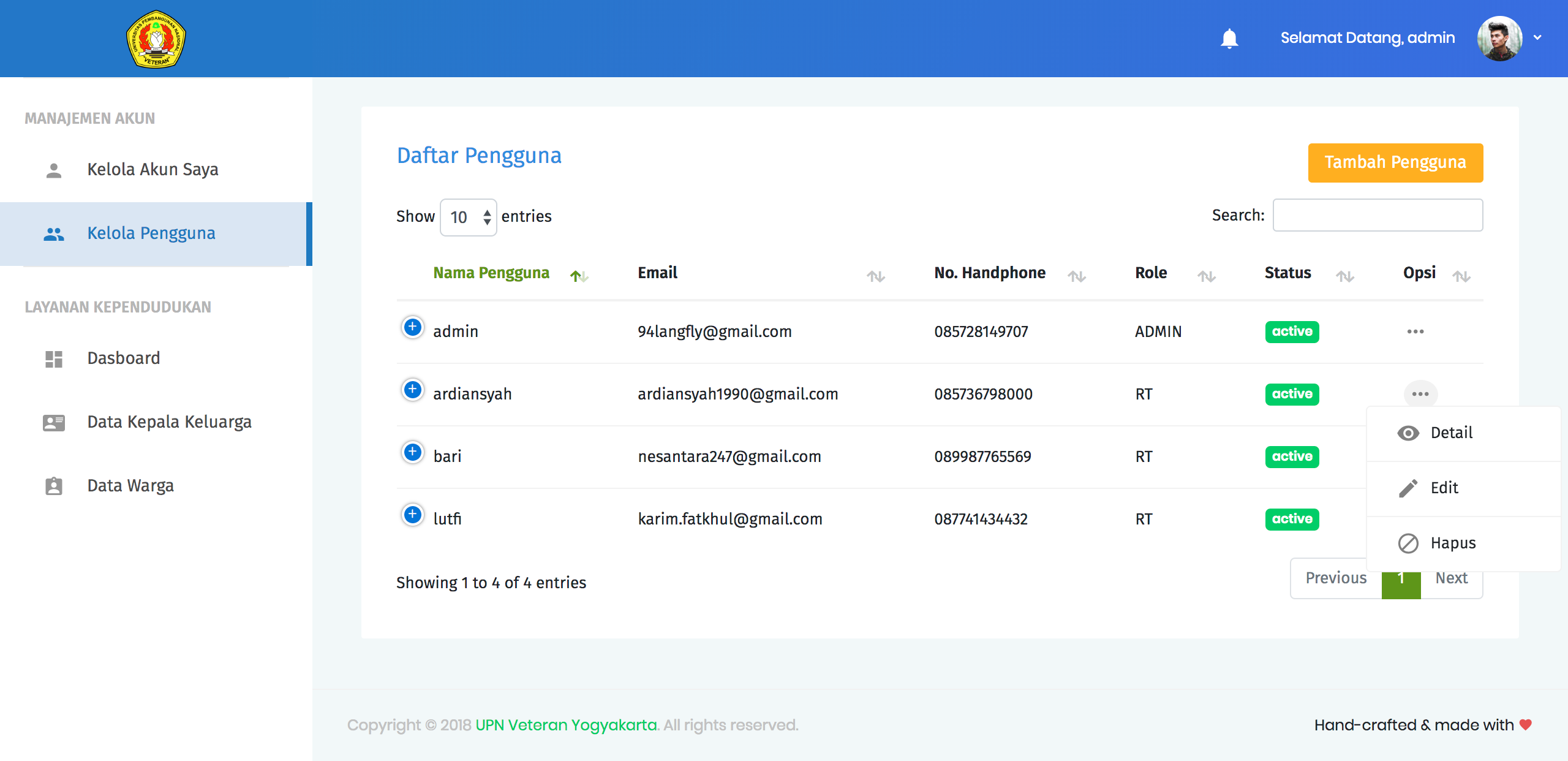
- Pilih
Detail. Sistem akan otomatis mengarahkan ke halaman detail pengguna sesuai dengan pengguna yang dipilih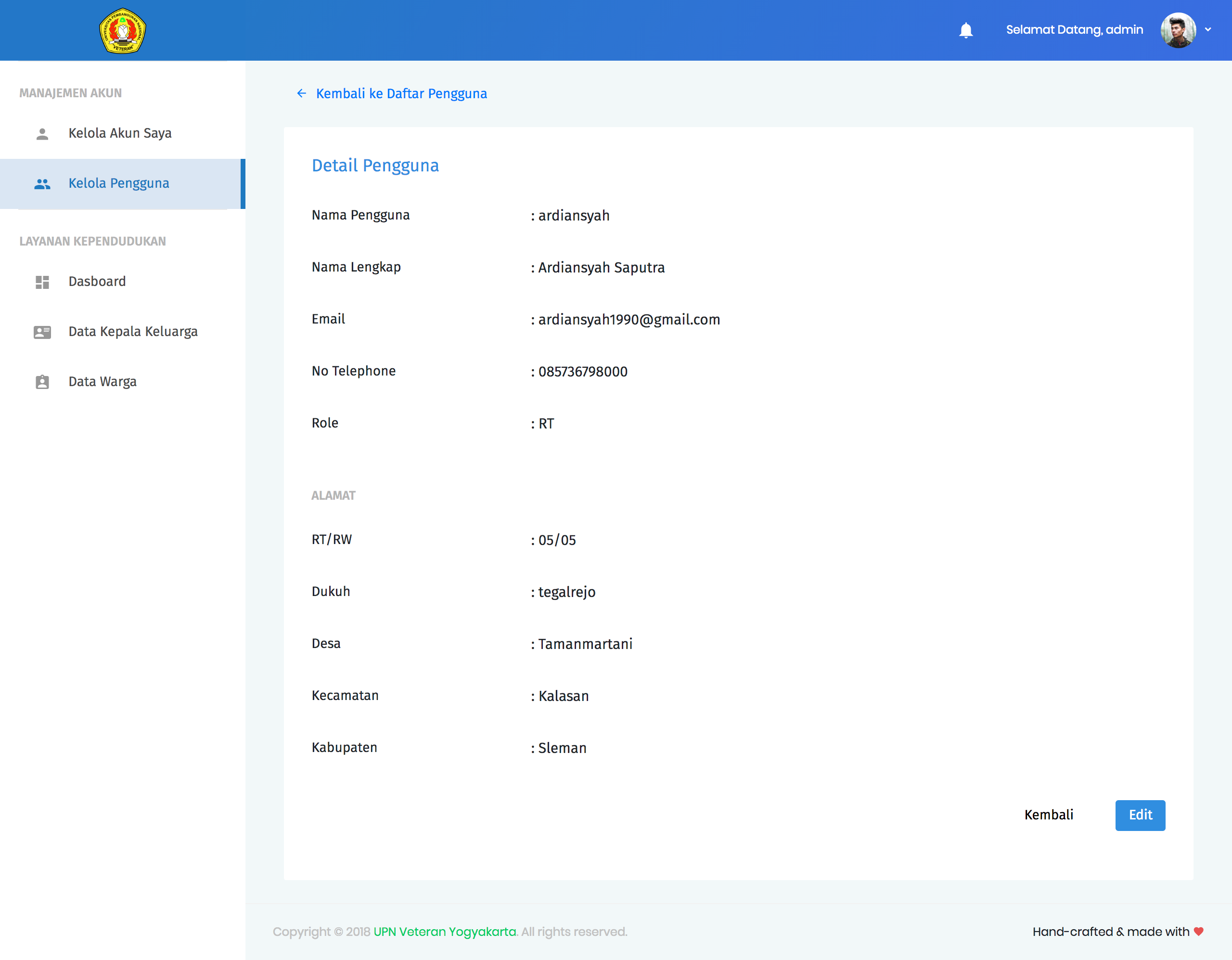
2. Memperbarui detail akun pengguna
- Pada halaman daftar pengguna, klik tanda
...pada kolom opsi pada akun pengguna yang ingin diperbarui detailnya.
- Pilih
Edit. Sistem akan otomatis mengarahkan ke halaman edit pengguna sesuai dengan pengguna yang dipilih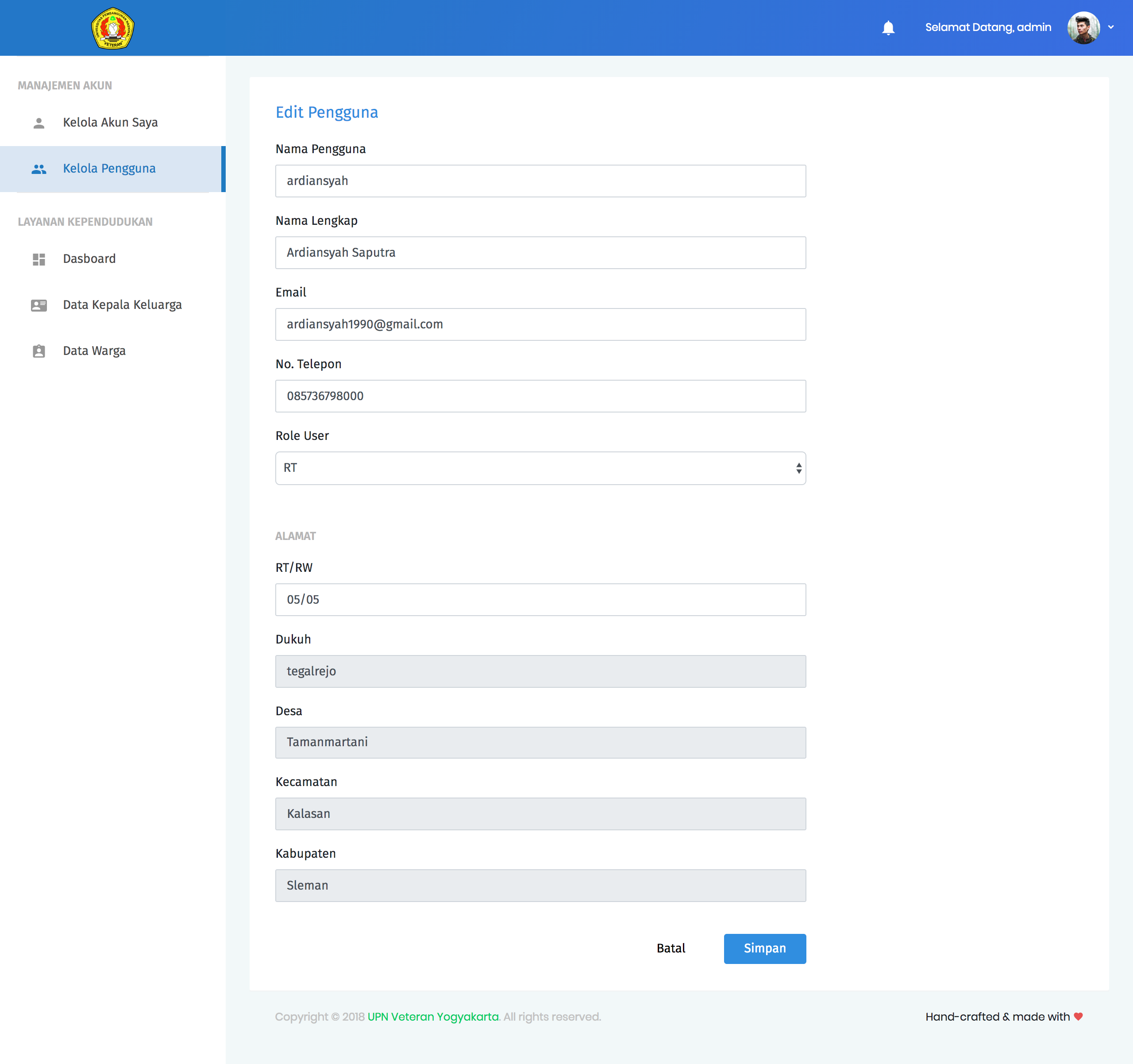
3. Isikan data sesuai dengan kolom yang ingin diperbarui. Lalu tekan
Simpanuntuk menyimpan data. 5. Jika data yang dimasukkan valid, maka akan muncul pemberitahuan bahwa data berhasil diperbarui. Jika data yang dimasukkan tidak valid, maka akan muncul pemberitahuan pesan error. Ikuti petunjuk pada pesan error tersebut untuk mengatasi permasalahan yang ditemui.
3. Menghapus akun pengguna
- Pada halaman daftar pengguna, klik tanda
...pada kolom opsi pada akun pengguna yang ingin diperbarui detailnya.
- Pilih
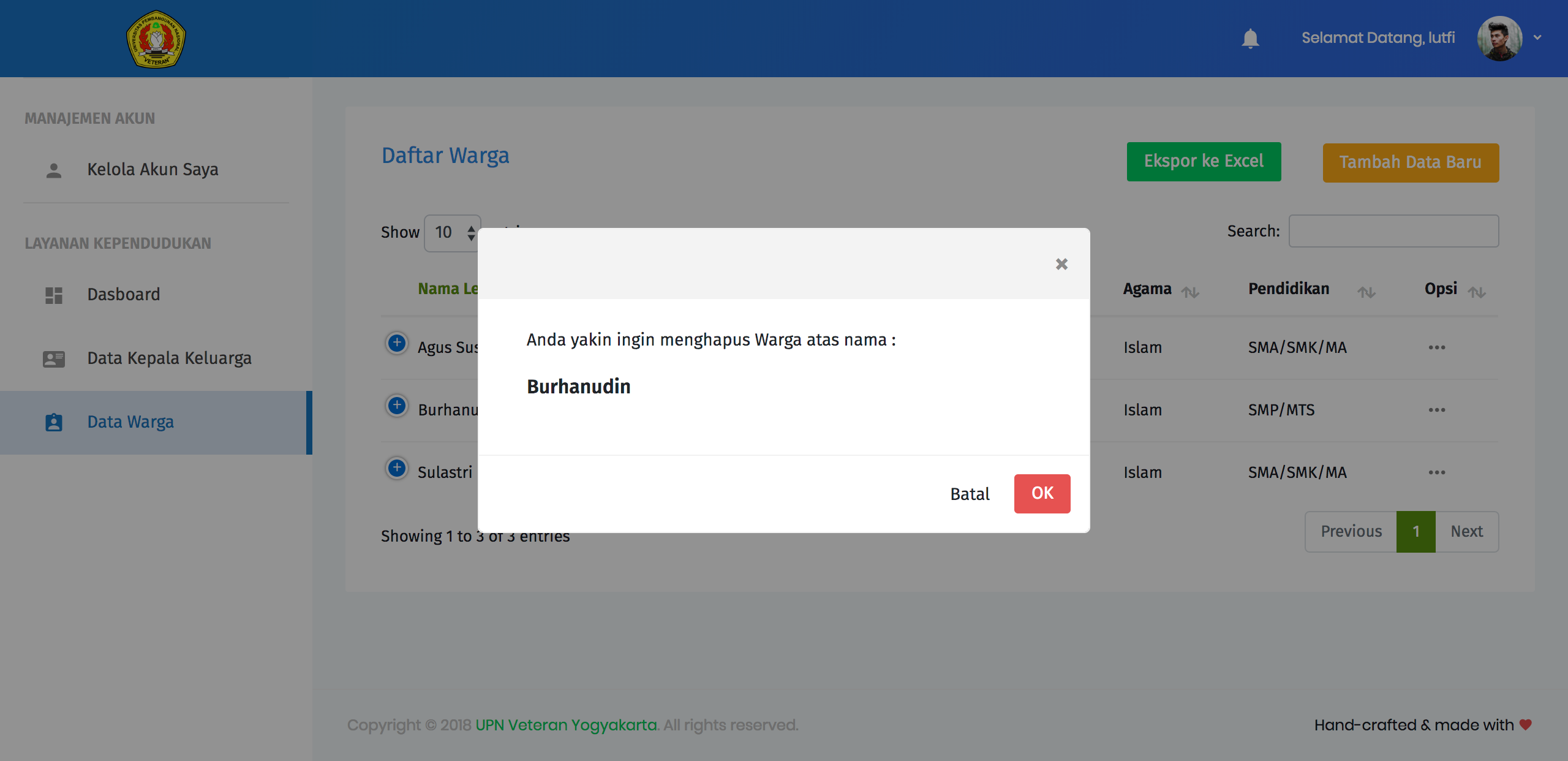
Hapus. Sistem akan menampilkan jendela konfirmasi, apakah proses penghapusan akun akan diteruskan atau tidak. Pilih Batal untuk membatalkan proses penghapusan. Pilih OK untuk mengkonfirmasi penghapusan akun.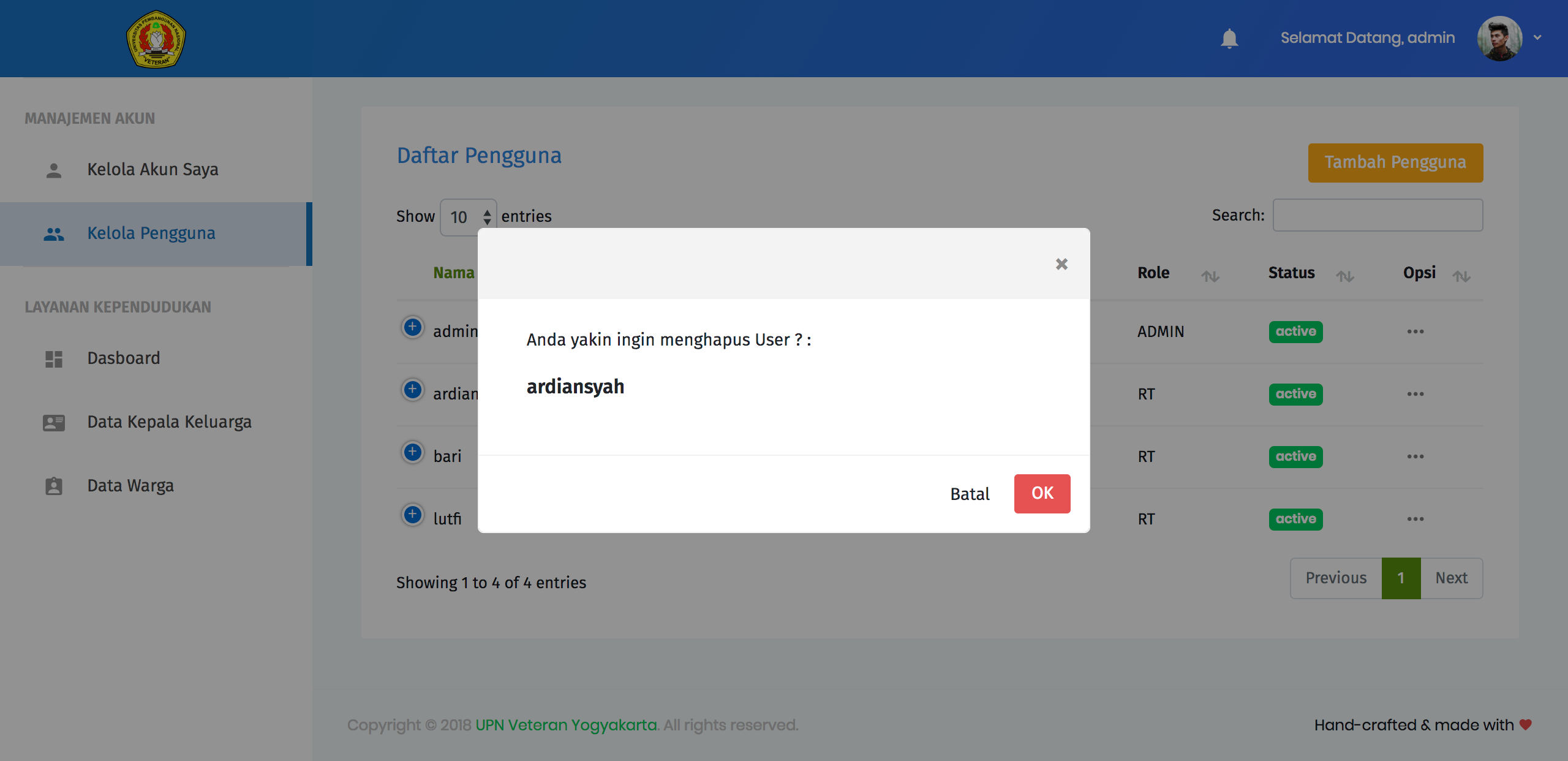
4. Melihat visualisasi data kependudukan
- Pilih menu
Dashboarduntuk melihat visualisasi data kependudukan.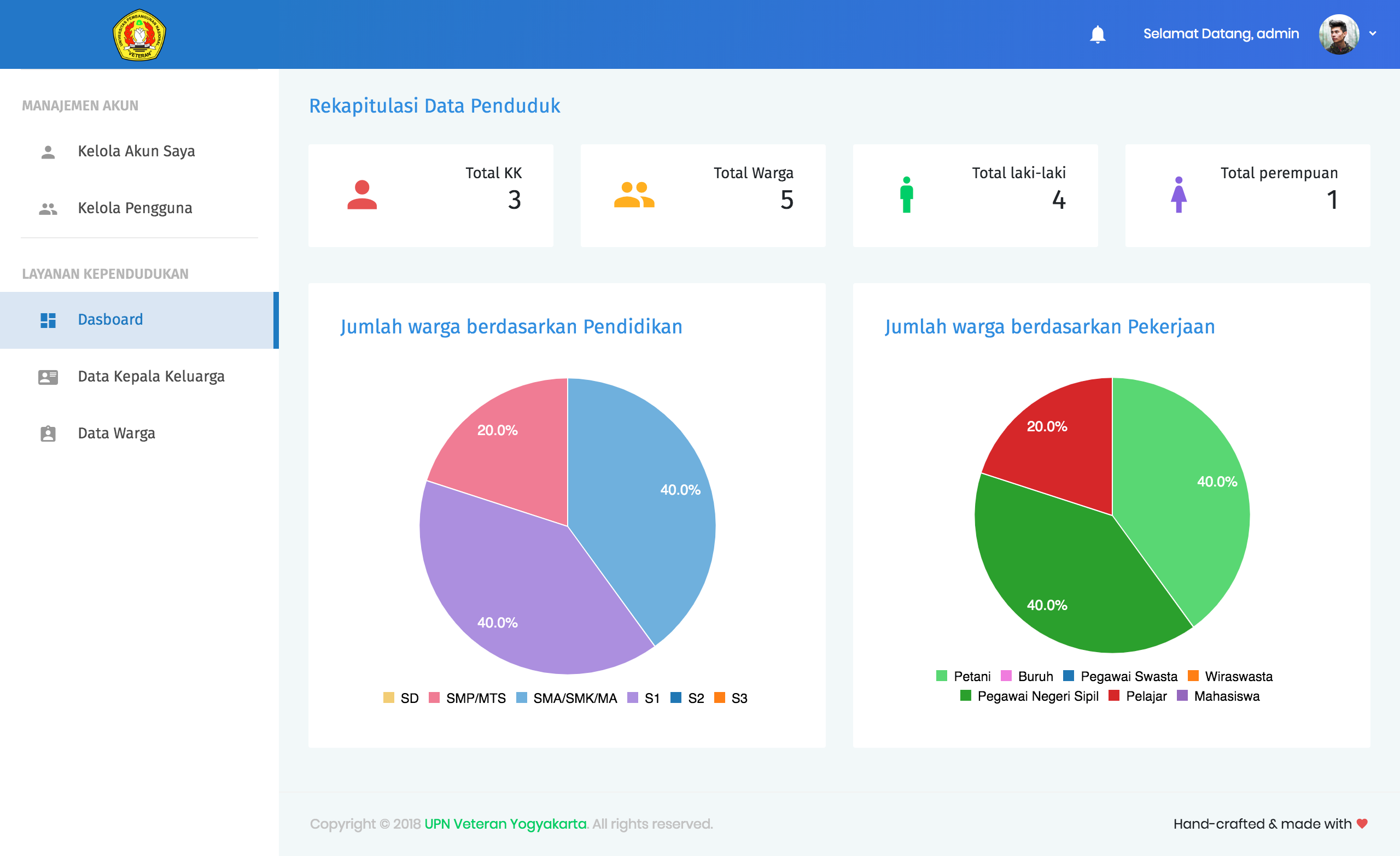
- Halaman dashboard berisi visualisasi data kependudukan berdasarkan jenis kelamin, pendidikan, pekerjaan dan status keluarga.
5. Melihat data kepala keluarga
- Pilih menu
Kepala Keluargauntuk melihat daftar kepala keluarga yang sudah didaftarkan di SIDADU.
- Pilih atau tekan tombol
Ekspor ke Exceluntuk mengunduh data daftar kepala keluarga dalam format Excel.
6. Melihat data warga
- Pilih menu
Data Wargauntuk melihat daftar data warga yang sudah didaftarkan di SIDADU.
- Pilih atau tekan tombol
Ekspor ke Exceluntuk mengunduh data daftar warga dalam format Excel.
Rukun Tetangga (RT)
Peran utama RT dalam SIDADU adalah untuk memasukkan data kependudukan dalam lingkup Rukun tetangga dimana ia menjabat.
1. Memperbarui akun
- RT melakukan proses otentikasi melalui halaman Login.
- Jika kombinasi nama pengguna dan kata sandi sesuai, RT akan secara otomatis diarahkan ke halaman Dashboard.
- Pilih menu
Kelola Akun Saya. Sistem akan mengarahkan ke halaman detail akun pengguna.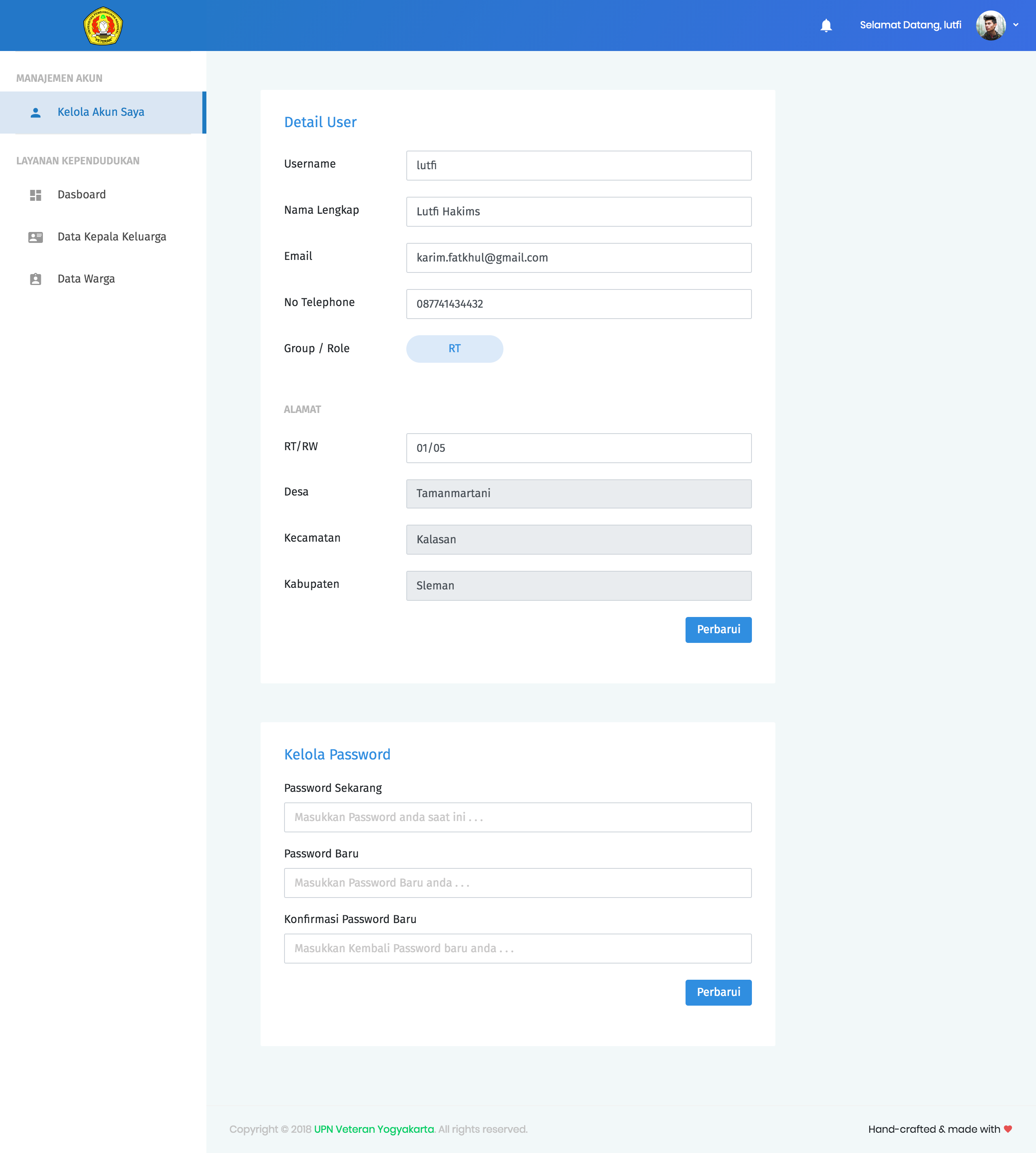
- Isikan data pada kolom isian yang ingin diperbarui.
- Tekan tombol Simpan.
- Jika data isian telah sesuai, sistem akan memberikan informasi pemberitahuan bahwa data berhasil disimpan. Jika data isian tidak sesuai, sistem akan memberikan pemberitahuan pesan error. Ikuti petunjuk pada pesan error tersebut untuk mengatasi permasalahan yang ditemui.
2. Melihat visualisasi data kependudukan
- Pilih menu
Dashboarduntuk melihat visualisasi data kependudukan.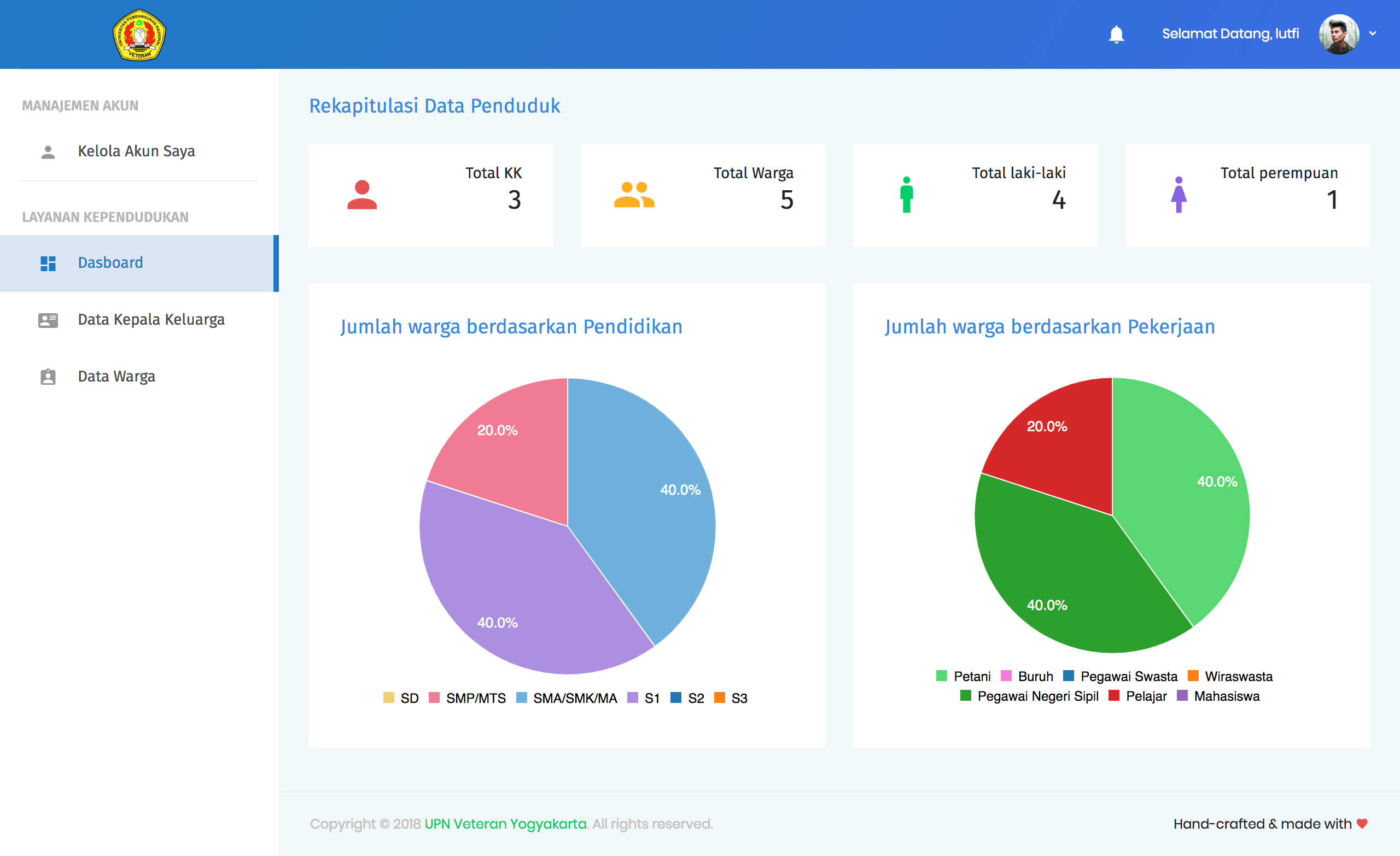
- Halaman dashboard berisi visualisasi data kependudukan berdasarkan jenis kelamin, pendidikan, pekerjaan dan status keluarga.
3. Memasukkan data warga
- Pilih menu
Data Warga. Sistem akan mengarahkan ke halaman daftar data warga.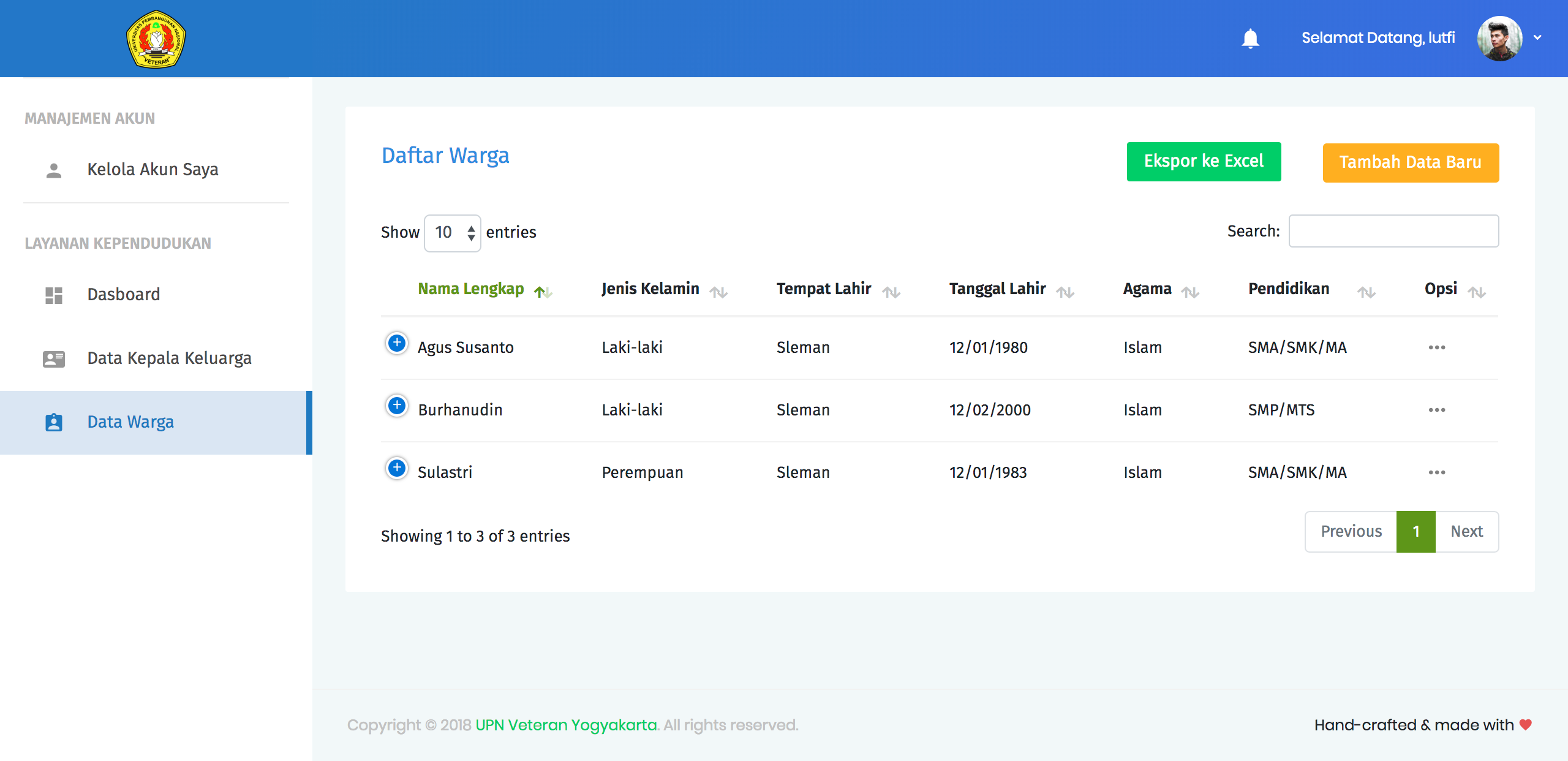
- Pilih atau tekan tombol
Tambah Data Baruuntuk menambahkan data baru`. Sistem akan mengarahkan ke halaman untuk memasukkan data baru.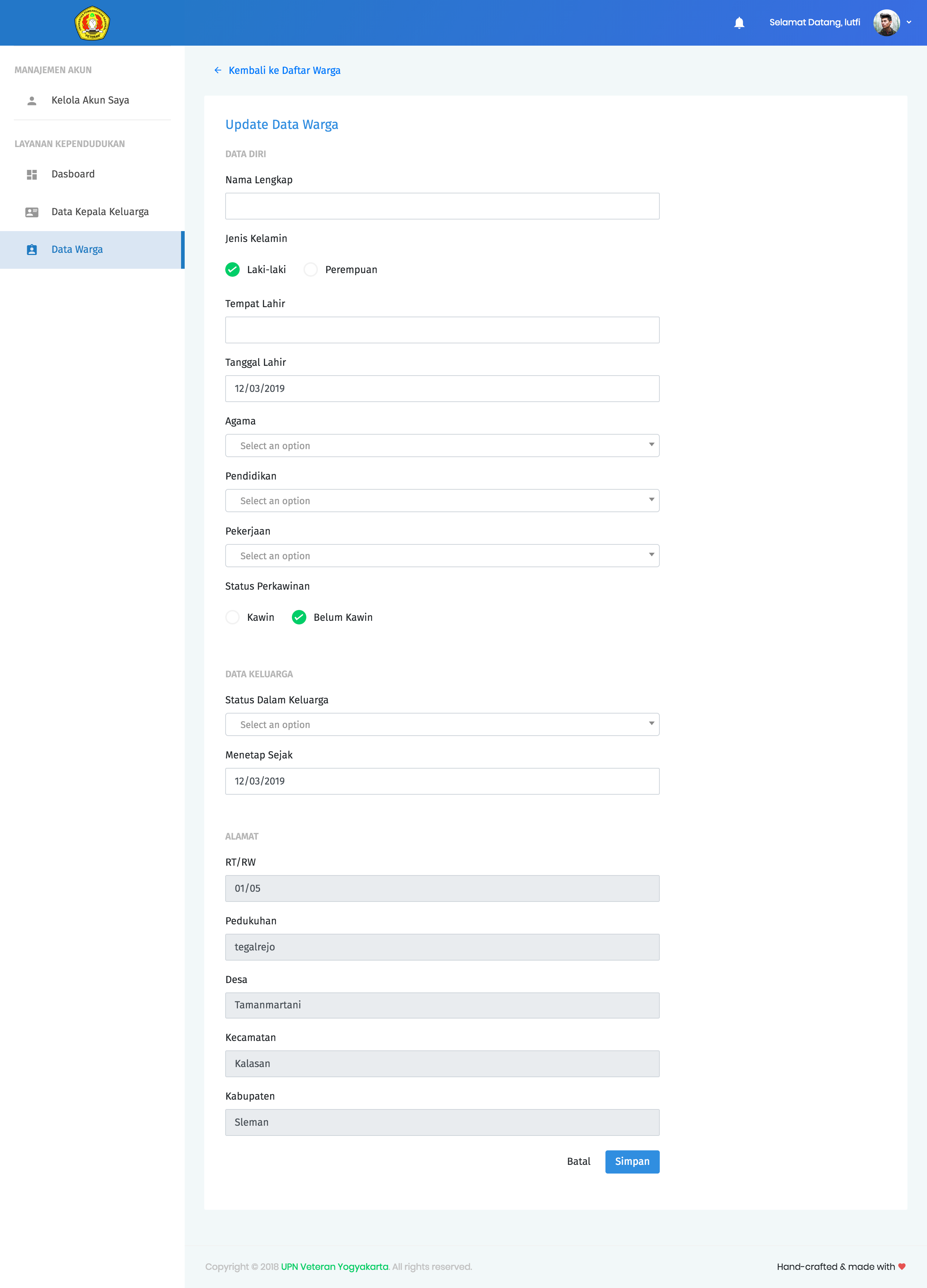
- Isikan data pada kolom isian yang ingin ada.
- Pada salah satu kolom isian, terdapat kolom status dalam keluarga. Jika warga yang datanya akan dimasukkan bersatatus Kepala Keluarga, maka RT diwajibkan untuk memasukkan Nomor Induk KK. Warga yang berstatus sebagai Kepala Keluarga, datanya bisa dilihat terpisah dalam menu Data Kepala Keluarga.
- Tekan tombol
Simpan.- Jika data isian telah sesuai, sistem akan memberikan informasi pemberitahuan bahwa data berhasil disimpan. Jika data isian tidak sesuai, sistem akan memberikan pemberitahuan pesan error. Ikuti petunjuk pada pesan error tersebut untuk mengatasi permasalahan yang ditemui.
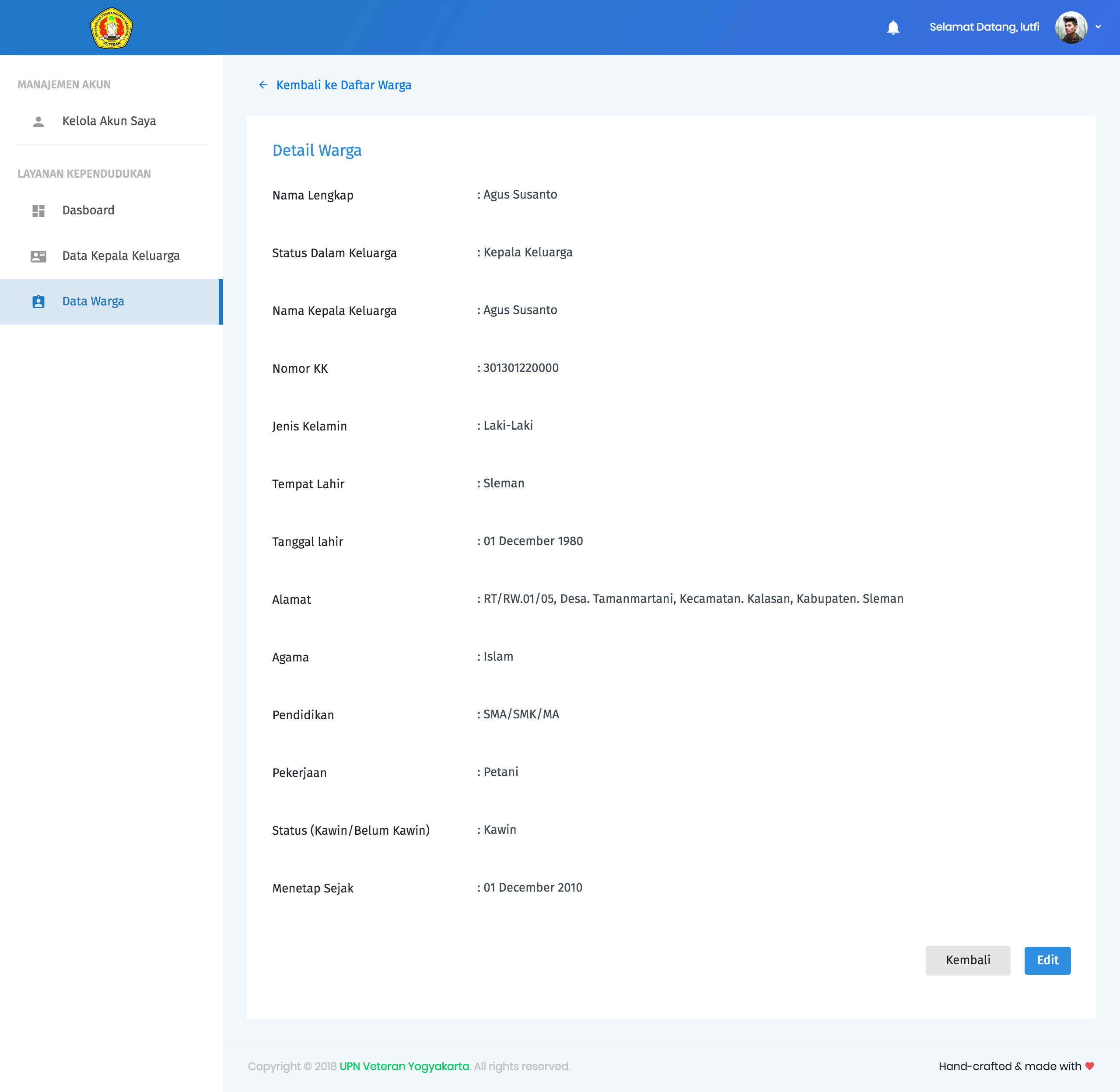
3. Melihat detail data warga
- Pilih menu
Data Wargauntuk melihat daftar data warga yang sudah didaftarkan di SIDADU.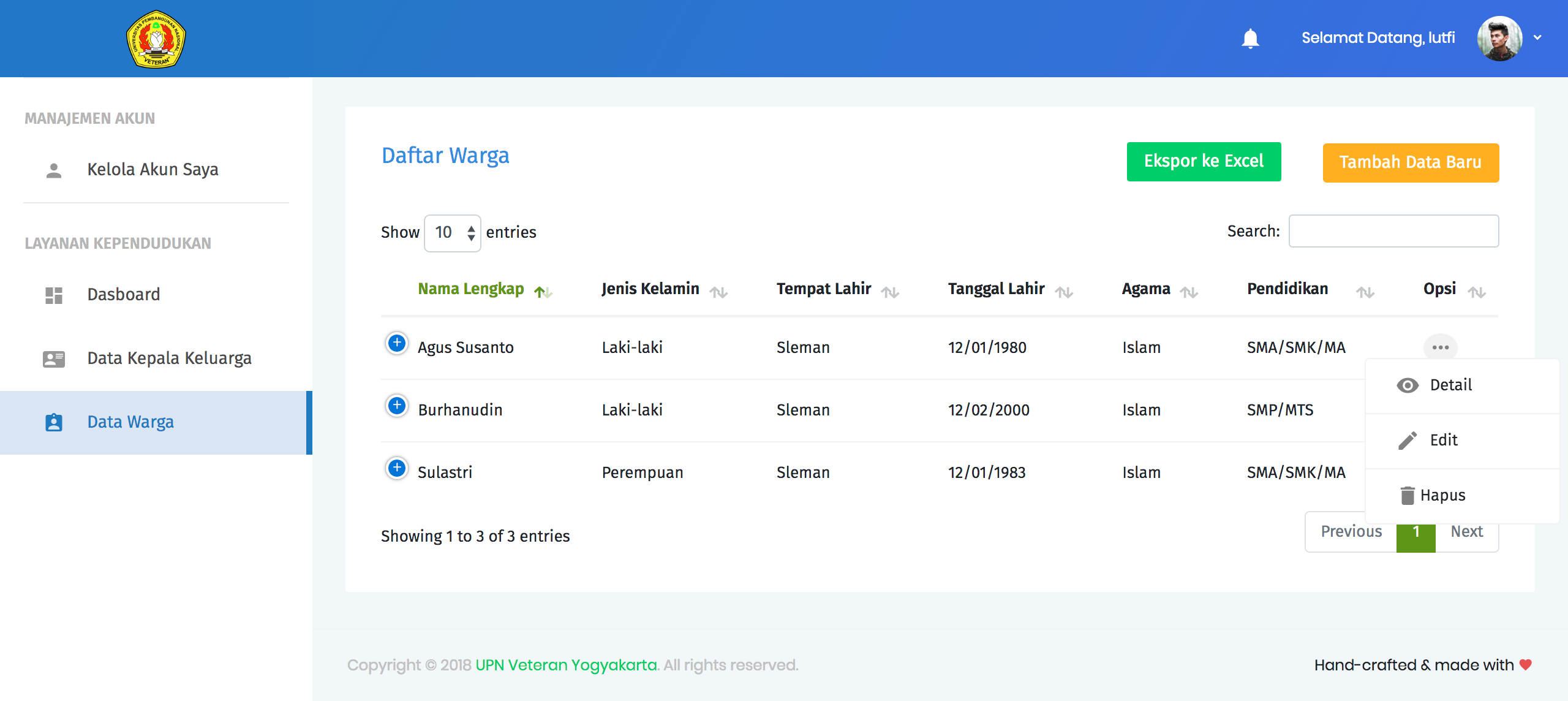
- Pada halaman daftar warga, klik tanda
**...**pada kolom opsi pada baris warga yang ingin dilihat detailnya.- Pilih
Detail- Sistem akan mengarahkan ke halaman detail warga sesuai data warga yang dipilih. Tekan tombol kembali untuk kembali ke daftar warga. Tekan tombol edit untuk memperbarui data warga.
3. Memperbarui detail data warga
- Pilih menu
Data Wargauntuk melihat daftar data warga yang sudah didaftarkan di SIDADU.
- Pada halaman daftar warga, klik tanda
**...**pada kolom opsi pada baris warga yang ingin dilihat detailnya.- Pilih
Edit- Sistem akan mengarahkan ke halaman edit warga sesuai data warga yang dipilih.
- Isikan data pada kolom isian yang ingin diperbarui datanya.
- Tekan tombol Simpan.
- Jika data isian telah sesuai, sistem akan memberikan informasi pemberitahuan bahwa data berhasil diperbarui. Jika data isian tidak sesuai, sistem akan memberikan pemberitahuan pesan error. Ikuti petunjuk pada pesan error tersebut untuk mengatasi permasalahan yang ditemui.
3. Menghapus data warga
- Pilih menu
Data Wargauntuk melihat daftar data warga yang sudah didaftarkan di SIDADU.
- Pada halaman daftar warga, klik tanda
**...**pada kolom opsi pada baris warga yang ingin dihapus datanya.- Pilih
Hapus- Sistem akan menampilkan jendela konfirmasi, apakah proses penghapusan akun akan diteruskan atau tidak. Pilih OK untuk mengkonfirmasi penghapusan akun.